
Nutzen Sie diesen Leitfaden als Support-Mitarbeiter von Booking Experts, um einem gemeinsamen Kunden beim Einrichten oder Untersuchen der 1Check-Verbindung zu helfen. Prüfen Sie immer, in welcher Booking-Experts-Administration die App installiert ist: Verbindung, Einstellungen und Protokoll gehören zu dem damit verbundenen 1Check-Standort.
Beschriftungen der Oberfläche: Die Anleitung zitiert die Beschriftungen so, wie die Installationsseite und 1Check sie auf Deutsch anzeigen. Die Screenshots sind auf Englisch; sie stammen aus einer 1Check-Testumgebung und enthalten nur fiktive Daten. Die Namen von Standorten, Administrationen und Zimmern sind je nach Kunde verschieden.
1. Bevor Sie beginnen
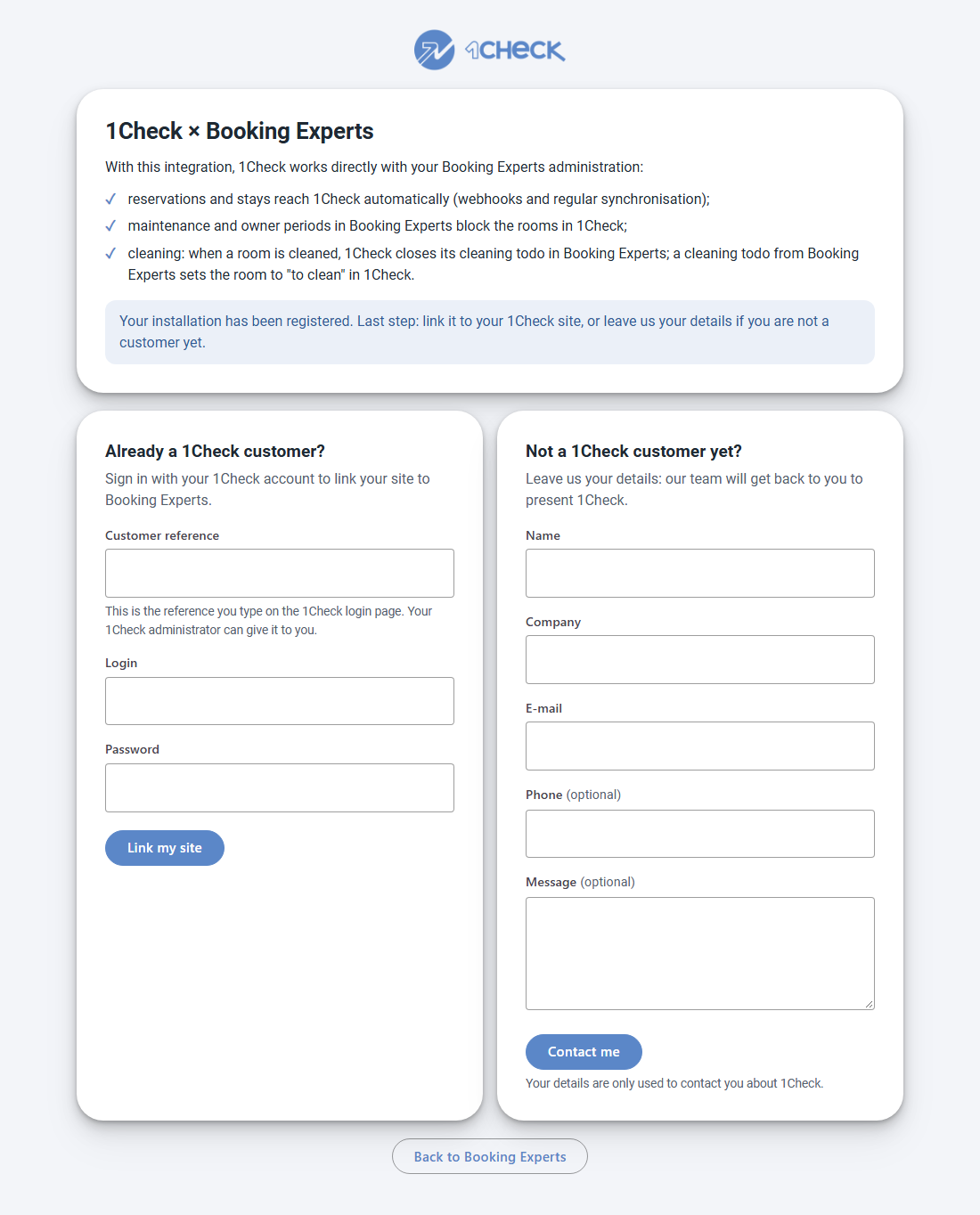
- Der Kunde hat einen 1Check-Standort. Noch kein Kunde? Er wählt auf der Installationsseite Kontaktieren Sie mich.
- Zugriff auf die richtige Booking-Experts-Administration, mit dem Recht, Apps aus dem App Store zu installieren.
- Um den Standort selbst zu verbinden, braucht der Kunde ein 1Check-Konto, das die PMS-Verbindung verwalten darf (Kundenreferenz, Benutzername, Passwort). Der 1Check-Administrator des Kunden verfügt darüber.
- Eine bestätigte, mit dem Kunden abgestimmte und gut erkennbare Testreservierung, um zu prüfen, ob Änderungen in 1Check ankommen. Ändern Sie keine echte Reservierung ohne Zustimmung des Kunden.
- Es wird kein API-Schlüssel benötigt: Der Zugriff wird in Booking Experts erteilt.
2. App installieren und Standort verbinden
- Prüfen Sie, ob die App in der richtigen Booking-Experts-Administration installiert ist.
- Der Kunde installiert die App aus dem App Store und akzeptiert die Berechtigungen. Auf der Installationsseite von 1Check gibt er unter Bereits 1Check-Kunde? seine Kundenreferenz, seinen Benutzernamen und sein Passwort ein und klickt auf Meinen Standort verbinden. Ist die Zwei-Faktor-Verifizierung aktiv, gibt er auch den Code ein, und bei mehreren Administrationen wählt er eine aus.
Erwartetes Ergebnis
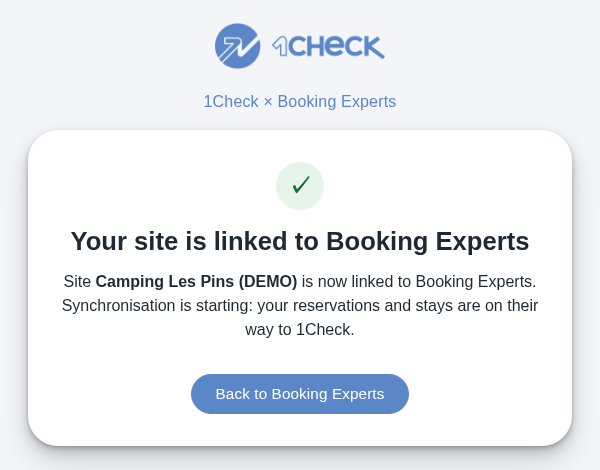
Die Seite zeigt Ihr Standort ist mit Booking Experts verbunden (oder Dieser Standort ist bereits verbunden).
Wenn es nicht funktioniert
| Was der Kunde sieht | Was zu tun ist |
|---|---|
| Vielen Dank für die Installation von 1Check | Die Installation ist registriert, aber der Standort konnte nicht automatisch verbunden werden (zum Beispiel, weil er noch nicht für Booking Experts eingerichtet ist). Der 1Check-Support schließt die Verbindung ab und kontaktiert den Kunden. Sonst ist nichts zu tun. |
| Kundenreferenz, Benutzername oder Passwort ist falsch. Ihr Passwort ist abgelaufen. Mit diesem Konto kann der Standort nicht verbunden werden. | Prüfen Sie sie auf der Anmeldeseite von 1Check, ändern Sie das abgelaufene Passwort, oder bitten Sie den 1Check-Administrator, sich stattdessen anzumelden. |
| Dieser Code ist falsch oder abgelaufen. Der Bestätigungscode konnte nicht gesendet werden. Zu viele Versuche. | Prüfen Sie den Code, oder melden Sie sich erneut an, um einen neuen zu erhalten. Warten Sie einige Minuten, bevor Sie es erneut versuchen. |
| Diese Seite ist abgelaufen. Die Installation wurde nicht abgeschlossen. Ein Fehler ist aufgetreten. | Die Seite ist etwa 45 Minuten gültig. Beginnen Sie erneut im App Store. Tritt es wieder auf, kontaktieren Sie den 1Check-Support. |
3. Die erste Reservierung prüfen
- Ändern Sie die Testreservierung in Booking Experts, zum Beispiel das Abreisedatum.
- Suchen Sie die Änderung in 1Check im Verbindungsprotokoll (siehe Das Verbindungsprotokoll lesen).
Erwartetes Ergebnis
Innerhalb einer Minute erscheint im Protokoll eine Zeile Aufenthaltsliste (Webhook) oder eine Zeile für das Ereignis, mit dem Status Fertig.
4. Das Verbindungsprotokoll lesen
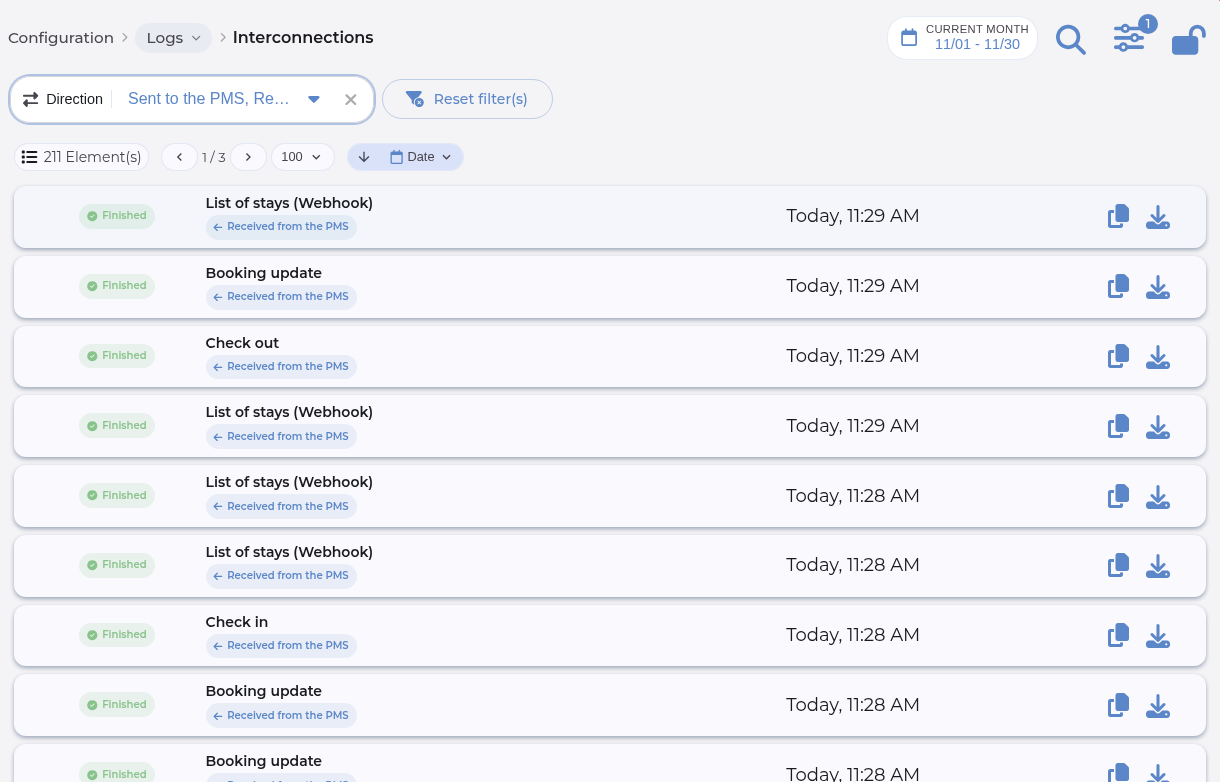
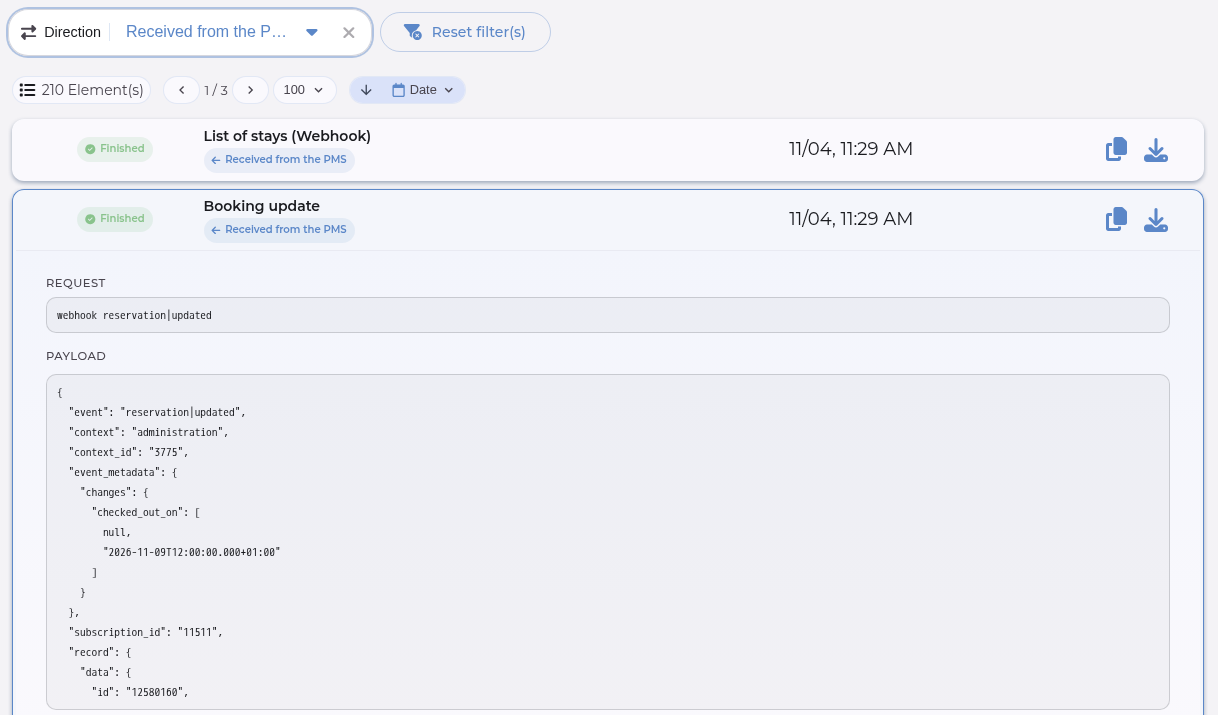
Öffnen Sie in 1Check Konfiguration → Protokolle → Verbindungen. Jede Zeile ist ein Austausch mit Booking Experts: Öffnen Sie sie, um ihre Anfrage, ihre Nutzdaten und gegebenenfalls den Fehler zu sehen. Wählen Sie zuerst den Zeitraum (zum Beispiel Heute) und filtern Sie dann nach Richtung (Vom PMS empfangen: Benachrichtigungen von Booking Experts; An das PMS gesendet: von 1Check abgeschlossene Aufgaben; Aus dem PMS gelesen: Abfragen durch 1Check), Typ oder Status. Ein Filter bietet nur die Werte an, die im angezeigten Zeitraum vorkommen.
| Status | Was zu prüfen ist |
|---|---|
| Bearbeitung ausstehend | Der Austausch ist eingegangen, aber noch nicht verarbeitet: Das ist noch kein Ergebnis. Bleibt die Zeile so, leiten Sie sie an 1Check weiter. |
| Fertig | 1Check hat den Austausch verarbeitet. Prüfen Sie die erwartete Reservierung oder Einheit in 1Check. |
| Fehler | Öffnen Sie die Zeile, um den Fehler zu lesen. Bei 401 oder 403 hat Booking Experts den Zugriff verweigert (siehe Zugriff wiederherstellen oder App deinstallieren). Andernfalls leiten Sie die Zeile an 1Check weiter (siehe Angaben für den 1Check-Support). |
Was der Titel jeder Zeile bedeutet
| Titel der Zeile | Bedeutung |
|---|---|
| Aufenthaltsliste (Webhook), Buchungsaktualisierung | Booking Experts hat 1Check eine Änderung einer Reservierung gemeldet, und 1Check hat sie übernommen. |
| Check-In, Check-out | Ein Gast wurde in Booking Experts ein- oder ausgecheckt. |
| Verlegung | Ein Wechsel in ein anderes Zimmer oder eine Änderung der Daten. |
| Status-Update | Ein Zeitraum (Wartung, Eigentümer oder Aufenthalt) wurde erstellt, geändert oder gelöscht. |
| Status, Aufenthaltsliste | Abfragen durch 1Check: Zeiträume und Aufgaben, sowie Reservierungen. |
Erwartetes Ergebnis
Eine funktionierende Verbindung zeigt eine Zeile für jede Änderung in Booking Experts und jede Nacht eine Zeile Aufenthaltsliste (Aus dem PMS gelesen), alle Fertig, und keine Zeile mit dem Status Fehler.
5. Synchronisierte Daten und Übertragungszeiten
- Reservierungen. Bestätigte Reservierungen und ihre Änderungen, Zimmerwechsel, Check-ins, Check-outs und Stornierungen kommen innerhalb von Sekunden in 1Check an. Reservierungsentwürfe und Optionsbuchungen werden nicht übertragen.
- Nichtverfügbarkeit. Ein Wartungszeitraum setzt die Einheit in 1Check auf Außer Verkauf, ein Eigentümerzeitraum auf Außer Betrieb. Der Status wird aufgehoben, wenn der Zeitraum endet oder gelöscht wird. Ein in 1Check von Hand gesetzter Status wird nie von Booking Experts aufgehoben.
- Reinigung (optional). Der 1Check-Ansprechpartner aktiviert sie und wählt die zu verfolgende Aufgabenliste von Booking Experts. Eine Reinigungsaufgabe setzt das Zimmer in 1Check auf die Reinigungsliste; wird das Zimmer in 1Check als sauber markiert, wird seine Aufgabe in Booking Experts abgeschlossen. Eine Aufgabe mit späterem Datum bleibt offen.
Reservierungen werden weiterhin in Booking Experts verwaltet. Das Einzige, was 1Check zurückschreibt, ist der Abschluss von Reinigungsaufgaben.
| Was | Wann |
|---|---|
| Änderungen an Reservierungen | Innerhalb von Sekunden, über die Benachrichtigungen von Booking Experts (Webhooks) |
| Nächtliche Prüfung der Reservierungen | Jede Nacht, für Anreisen bis 6 Monate im Voraus |
| Wartungs- und Eigentümerzeiträume | Innerhalb von Sekunden, über Webhooks |
| Reinigungsaufgaben | Innerhalb von Sekunden, über Webhooks |
| Zimmer in 1Check als sauber markiert | Seine Reinigungsaufgabe wird innerhalb von Sekunden in Booking Experts abgeschlossen |
6. Zugriff wiederherstellen oder App deinstallieren
Verweigert Booking Experts den Zugriff von 1Check (Zeilen mit dem Status Fehler mit 401 oder 403, oder nach einer Deinstallation), installieren Sie die App erneut aus dem App Store, in derselben Administration. Die Verbindung mit dem 1Check-Standort bleibt erhalten und der Zugriff wird erneuert.
Erwartetes Ergebnis
Die Installationsseite zeigt Dieser Standort ist bereits verbunden, und die nächsten Zeilen des Verbindungsprotokolls stehen auf Fertig.
Deinstallieren Sie die App nur, um die Verbindung bewusst zu beenden. 1Check bemerkt eine entzogene Berechtigung bei der nächsten Erneuerung seines Zugriffs, innerhalb einer Woche, und benachrichtigt dann seinen Support. Die Einstellungen des Standorts bleiben erhalten: Eine erneute Installation der App stellt die Verbindung wieder her.
Schnelldiagnose nach Symptom
| Symptom | Erste Prüfung | Zuständig |
|---|---|---|
| Eine Reservierung erscheint nicht in 1Check | Ist die Verbindung aktiv? Das Verbindungsprotokoll zeigt aktuelle Zeilen Fertig und keine mit dem Status Fehler (siehe Das Verbindungsprotokoll lesen). Ist die App in der richtigen Administration installiert? Ist die Reservierung bestätigt? Reservierungsentwürfe und Optionsbuchungen werden nicht an 1Check gesendet. Gibt es zum Zeitpunkt der Änderung eine Zeile im Protokoll? | Kunde, dann Booking Experts |
| Eine Einheit bleibt in 1Check außer Verkauf | Besteht der Wartungs- oder Eigentümerzeitraum noch in Booking Experts? Ein in 1Check von Hand gesetzter Status wird nie von Booking Experts aufgehoben. | Kunde |
| Eine Reinigungsaufgabe wird nicht abgeschlossen | Ist die Synchronisation der Reinigungsaufgaben aktiv, mit der richtigen Aufgabenliste? Ist die Aufgabe heute oder früher fällig? Eine Aufgabe mit späterem Datum bleibt offen. | 1Check |
| Ein Zimmer kommt nicht auf die Reinigungsliste | Ist die Aufgabe in der gewählten Liste, offen und heute oder früher fällig? Ist das Zimmer in 1Check sauber oder kontrolliert? | Kunde, dann 1Check |
| Zeilen mit dem Status Fehler mit 401 oder 403, oder in 1Check kommt nichts mehr an | Booking Experts hat den Zugriff verweigert, oder die App wurde deinstalliert. Installieren Sie die App erneut (siehe Zugriff wiederherstellen oder App deinstallieren). | Kunde, dann 1Check |
Angaben für den 1Check-Support
- Der Name des Kunden und die Booking-Experts-Administration.
- Was erwartet wurde und was passiert ist, mit Datum, Uhrzeit und Zeitzone, sowie der Bildschirm, auf dem es passiert ist.
- Die letzte erfolgreiche Prüfung, zum Beispiel die letzte Zeile Fertig im Protokoll.
- Die betroffene Reservierung oder Einheit (ihre Nummer, nicht die Daten des Gastes).
- Die Zeile(n) des Verbindungsprotokolls: Titel, Richtung, Status und Uhrzeit.
Booking Experts prüft die Administration, die Installation und die Reservierung an der Quelle. 1Check prüft die Verbindung mit dem Standort, den Zugriff, die Einstellungen und die Verarbeitung.
Senden Sie niemals Passwörter, Tokens, API-Schlüssel, die Adresse der Installationsseite (sie enthält einen Einmalcode) oder vollständige Gast- oder Zahlungsdaten.
1Check-Support: support@1check.com · +33 1 78 91 30 05
Die Prüfung abschließen
Die Prüfung ist abgeschlossen, wenn die App in der richtigen Administration installiert ist, der Standort verbunden ist, eine Änderung in Booking Experts im Protokoll als Fertig erscheint und keine Zeile den Status Fehler hat. Notieren Sie, was offen bleibt und wer es weiterverfolgt.