
Utilisez ce guide en tant que spécialiste du support Booking Experts pour aider un client commun à mettre en place ou à analyser la connexion 1Check. Vérifiez toujours l'administration Booking Experts sur laquelle l'application est installée : la liaison, les réglages et le journal dépendent du site 1Check qui lui est relié.
Libellés de l'interface : les instructions citent les libellés tels que la page d'installation et 1Check les affichent en français. Les captures d'écran sont en anglais ; elles proviennent d'un environnement de test 1Check et ne contiennent que des données fictives. Les noms de site, d'administration et de chambre varient selon le client.
1. Avant de commencer
- Le client a un site 1Check. Pas encore client ? Il choisit Me contacter sur la page d'installation.
- Un accès à la bonne administration Booking Experts, avec le droit d'installer des applications depuis l'App Store.
- Pour relier le site lui-même, le client a besoin d'un compte 1Check autorisé à gérer la connexion PMS (référence client, identifiant, mot de passe). Son administrateur 1Check dispose de ces accès.
- Une réservation de test confirmée, convenue avec le client et facile à reconnaître, pour vérifier que les modifications arrivent dans 1Check. Ne modifiez pas une vraie réservation sans l'accord du client.
- Aucune clé API n'est nécessaire : l'accès est accordé depuis Booking Experts.
2. Installer l'application et relier le site
- Vérifiez que l'application est installée sur la bonne administration Booking Experts.
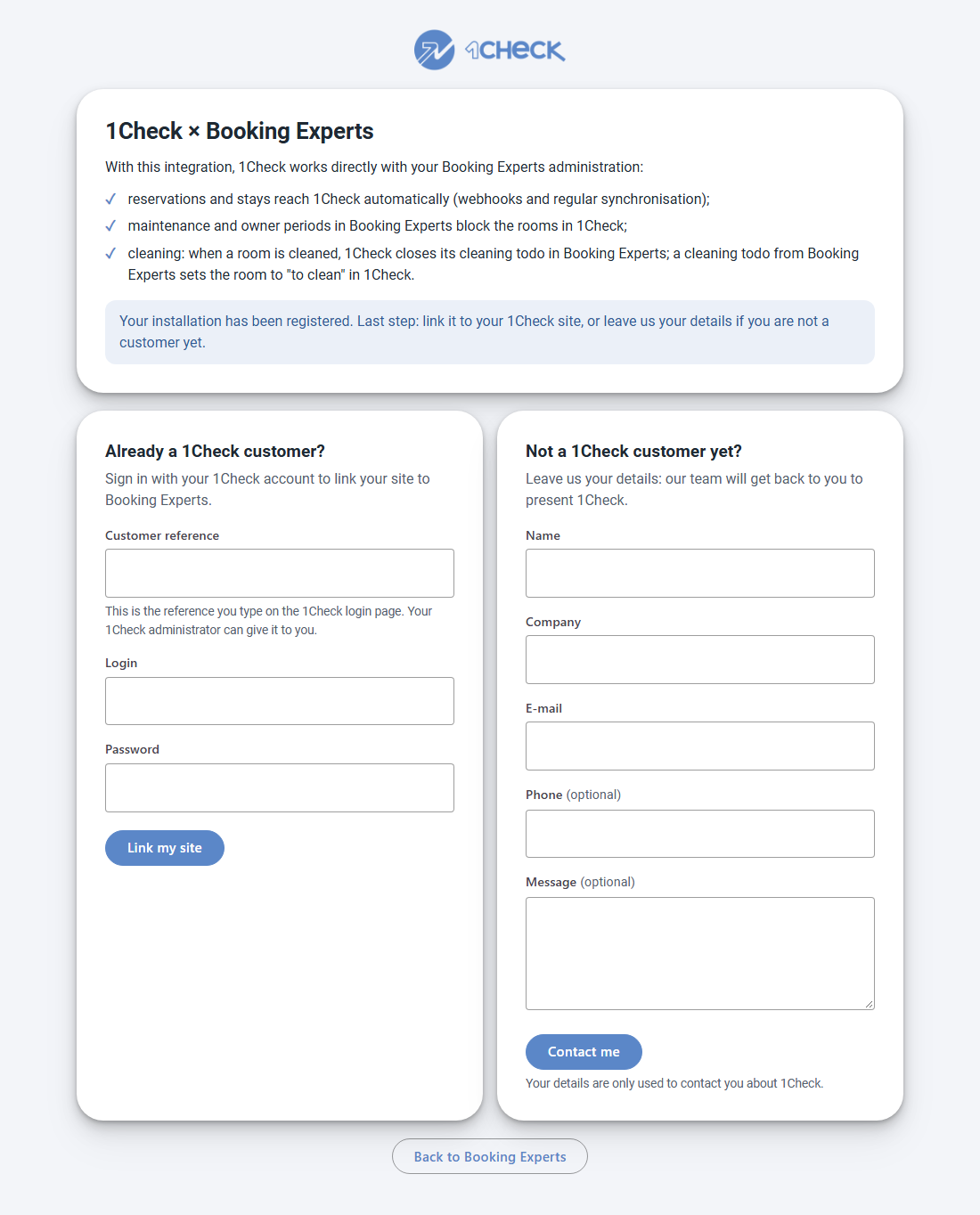
- Le client installe l'application depuis l'App Store et accepte les autorisations. Sur la page d'installation de 1Check, sous Déjà client 1Check ?, il saisit sa référence client, son identifiant et son mot de passe, puis clique sur Relier mon site. Il saisit aussi le code si la vérification en deux étapes est activée, et choisit l'administration s'il y en a plusieurs.

Résultat attendu
La page affiche Votre site est relié à Booking Experts (ou Ce site est déjà relié).
En cas de problème
| Ce que voit le client | Que faire |
|---|---|
| Merci d'avoir installé 1Check | L'installation est enregistrée, mais le site n'a pas pu être relié automatiquement (par exemple, il n'est pas encore paramétré pour Booking Experts). Le support 1Check finalise la liaison et contacte le client. Rien d'autre à faire. |
| Référence client, identifiant ou mot de passe incorrect. Votre mot de passe a expiré. Ce compte ne peut pas relier le site. | Vérifiez-les sur la page de connexion de 1Check, changez le mot de passe expiré, ou demandez à l'administrateur 1Check de se connecter à la place. |
| Ce code est incorrect ou a expiré. Le code de vérification n'a pas pu être envoyé. Trop de tentatives. | Vérifiez le code, ou reconnectez-vous pour en recevoir un nouveau. Patientez quelques minutes avant de réessayer. |
| Cette page a expiré. L'installation n'a pas abouti. Une erreur est survenue. | La page est valable environ 45 minutes. Recommencez depuis l'App Store. Si cela se reproduit, contactez le support 1Check. |
3. Vérifier la première réservation
- Modifiez la réservation de test dans Booking Experts, par exemple sa date de départ.
- Dans 1Check, cherchez la modification dans le journal des interconnexions (voir Lire le journal des interconnexions).
Résultat attendu
Une ligne Liste séjours (Webhook), ou une ligne pour l'événement, apparaît dans le journal en moins d'une minute avec le statut Terminé.
4. Lire le journal des interconnexions
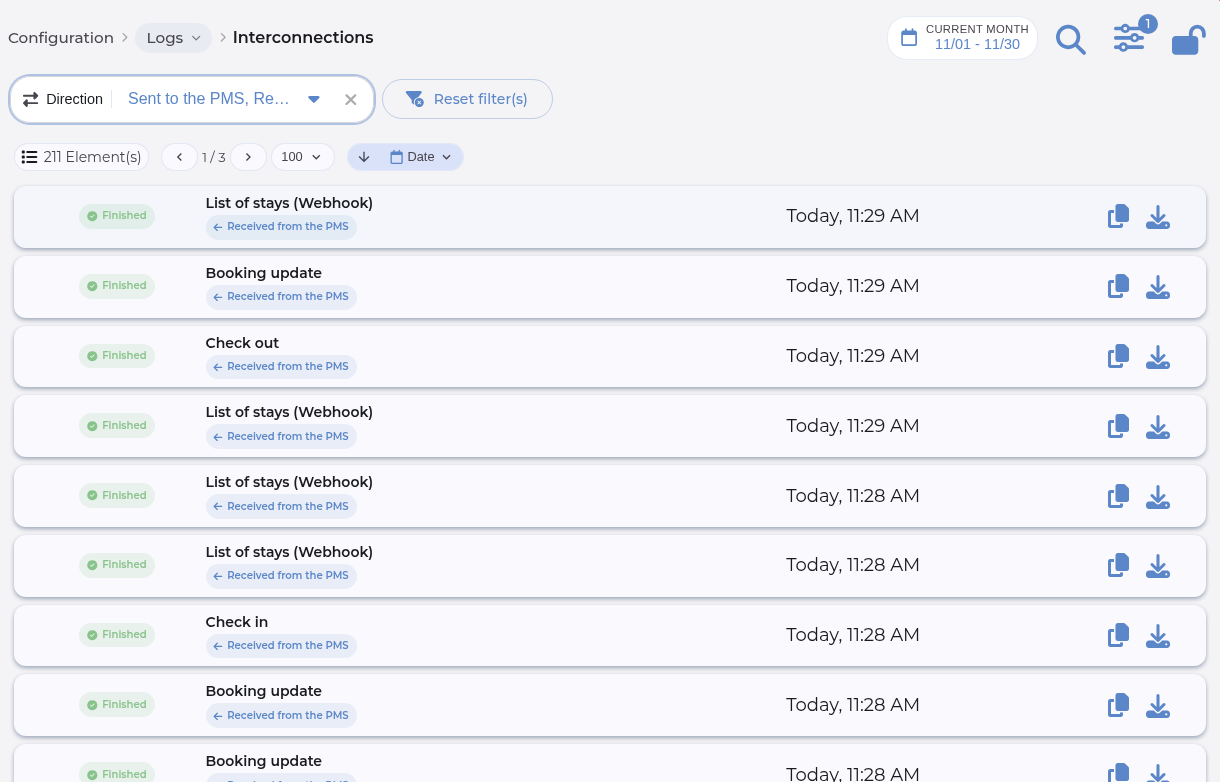
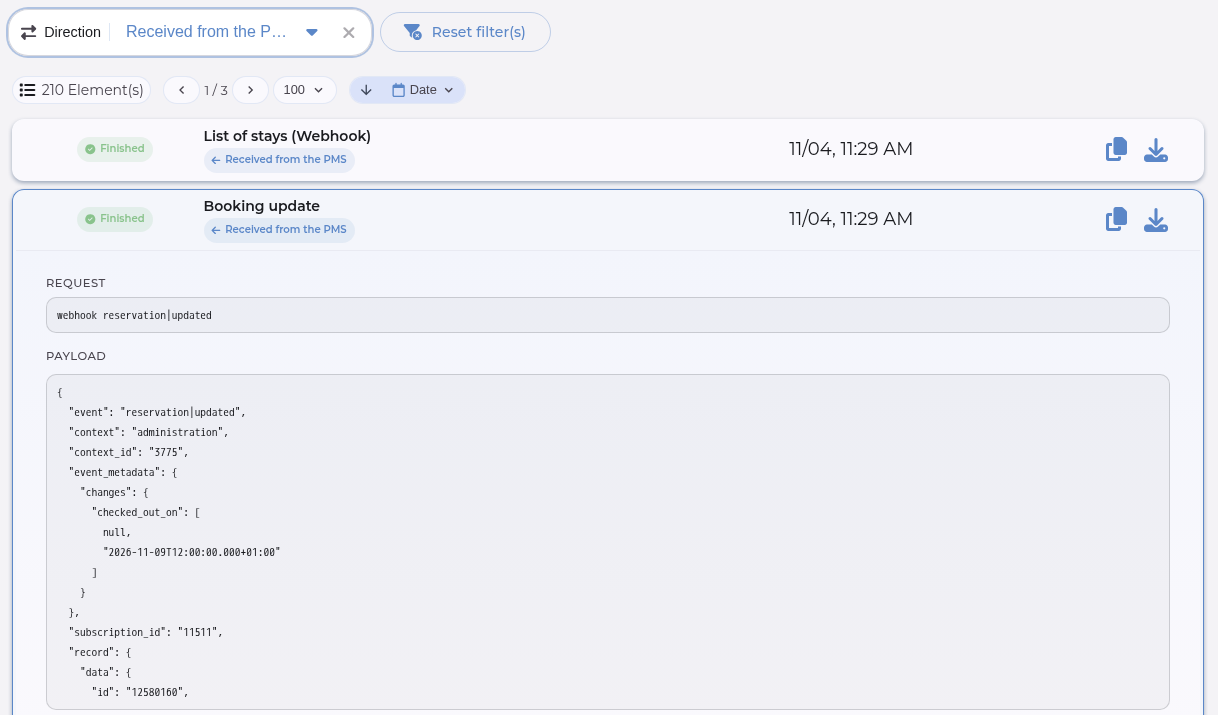
Dans 1Check, ouvrez Configuration → Logs → Interconnexions. Chaque ligne est un échange avec Booking Experts : ouvrez-la pour voir sa Requête, sa Trame et l'erreur éventuelle. Choisissez d'abord la période (par exemple Aujourd'hui), puis filtrez par Sens (Reçu du PMS : notifications de Booking Experts ; Envoyé au PMS : tâches clôturées par 1Check ; Lu dans le PMS : lectures faites par 1Check), Type ou Statut. Un filtre ne propose que les valeurs présentes sur la période affichée.
| Statut | Que vérifier |
|---|---|
| En attente de traitement | L'échange est reçu mais pas encore traité : ce n'est pas encore un résultat. Si la ligne reste dans cet état, transmettez-la à 1Check. |
| Terminé | 1Check a traité l'échange. Vérifiez la réservation ou l'unité attendue dans 1Check. |
| Erreur | Ouvrez la ligne pour lire l'erreur. Avec 401 ou 403, Booking Experts a refusé l'accès (voir Rétablir l'accès ou désinstaller l'application). Sinon, transmettez la ligne à 1Check (voir Informations à transmettre à 1Check). |
Ce que signifie le titre de chaque ligne
| Titre de la ligne | Signification |
|---|---|
| Liste séjours (Webhook), Mise à jour réservation | Booking Experts a signalé une modification de réservation à 1Check, qui l'a prise en compte. |
| Check-in, Check-out | L'arrivée ou le départ d'un client a été enregistré dans Booking Experts. |
| Relogement | Un changement de chambre ou de dates. |
| Mise à jour statuts | Une période (maintenance, propriétaire ou séjour) a été créée, modifiée ou supprimée. |
| Statuts, Liste séjours | Lectures faites par 1Check : périodes et tâches, puis réservations. |
Résultat attendu
Une connexion qui fonctionne correctement affiche une ligne pour chaque modification faite dans Booking Experts et une ligne Liste séjours chaque nuit (Lu dans le PMS), toutes Terminé, et aucune ligne en Erreur.
5. Données synchronisées et délais
- Réservations. Les réservations confirmées, et leurs modifications, changements d'unité, arrivées, départs et annulations, arrivent dans 1Check en quelques secondes. Les réservations en brouillon et en option ne sont pas envoyées.
- Indisponibilités. Une période de maintenance met l'unité Hors vente dans 1Check, une période propriétaire la met Hors service. Le statut est levé à la fin de la période ou quand elle est supprimée. Un statut posé à la main dans 1Check n'est jamais levé par Booking Experts.
- Ménage (en option). L'interlocuteur 1Check l'active et choisit la liste de tâches Booking Experts à suivre. Une tâche de ménage place la chambre dans la liste du ménage de 1Check ; quand la chambre est marquée propre dans 1Check, sa tâche est clôturée dans Booking Experts. Une tâche prévue un jour suivant reste ouverte.
Les réservations restent gérées dans Booking Experts. 1Check n'y modifie qu'une chose : il clôture les tâches de ménage.
| Élément | Délai |
|---|---|
| Modifications de réservation | En quelques secondes, par les notifications de Booking Experts (webhooks) |
| Vérification nocturne des réservations | Chaque nuit, pour les arrivées des 6 prochains mois |
| Périodes de maintenance et propriétaire | En quelques secondes, par webhooks |
| Tâches de ménage | En quelques secondes, par webhooks |
| Chambre marquée propre dans 1Check | Sa tâche de ménage est clôturée dans Booking Experts en quelques secondes |
6. Rétablir l'accès ou désinstaller l'application
Quand Booking Experts refuse l'accès de 1Check (lignes du journal en Erreur avec 401 ou 403, ou après une désinstallation), réinstallez l'application depuis l'App Store, sur la même administration. La liaison avec le site 1Check est conservée et l'accès est renouvelé.
Résultat attendu
La page d'installation affiche Ce site est déjà relié, et les lignes suivantes du journal des interconnexions sont Terminé.
Ne désinstallez l'application que pour arrêter volontairement la connexion. 1Check détecte une autorisation perdue au prochain renouvellement de son accès, dans un délai d'une semaine, et alerte alors son support. Les réglages du site sont conservés : réinstaller l'application rétablit la connexion.
Diagnostic rapide par symptôme
| Symptôme | Point à vérifier | Qui intervient |
|---|---|---|
| Une réservation n'apparaît pas dans 1Check | La connexion est-elle active ? Le journal des interconnexions montre des lignes récentes Terminé et aucune en Erreur (voir Lire le journal des interconnexions). L'application est-elle installée sur la bonne administration ? La réservation est-elle confirmée ? Les réservations en brouillon et en option ne sont pas envoyées à 1Check. Y a-t-il une ligne dans le journal à l'heure de la modification ? | Client, puis Booking Experts |
| Une unité reste hors vente dans 1Check | La période de maintenance ou propriétaire existe-t-elle encore dans Booking Experts ? Un statut posé à la main dans 1Check n'est jamais levé par Booking Experts. | Client |
| Une tâche de ménage n'est pas clôturée | La synchronisation des tâches de ménage est-elle activée, avec la bonne liste de tâches ? La tâche est-elle prévue aujourd'hui ou avant ? Une tâche prévue un jour suivant reste ouverte. | 1Check |
| Une chambre n'est pas placée dans la liste du ménage | La tâche est-elle dans la liste choisie, ouverte et prévue aujourd'hui ou avant ? La chambre est-elle propre ou contrôlée dans 1Check ? | Client, puis 1Check |
| Lignes du journal en Erreur avec 401 ou 403, ou plus rien n'arrive dans 1Check | Booking Experts a refusé l'accès, ou l'application a été désinstallée. Réinstallez l'application (voir Rétablir l'accès ou désinstaller l'application). | Client, puis 1Check |
Informations à transmettre à 1Check
- Le nom du client et l'administration Booking Experts.
- Ce qui était attendu et ce qui s'est passé, avec la date, l'heure et le fuseau horaire, et l'écran concerné.
- La dernière vérification réussie, par exemple la dernière ligne Terminé du journal.
- La réservation ou l'unité concernée (son numéro, pas les coordonnées du client).
- La ou les lignes du journal des interconnexions : titre, sens, statut et heure.
Booking Experts vérifie l'administration, l'installation et la réservation à la source. 1Check vérifie la liaison avec le site, l'accès, les réglages et le traitement.
N'envoyez jamais de mots de passe, de jetons, de clés API, l'adresse de la page d'installation (elle contient un code à usage unique), ni de coordonnées complètes de client ou de paiement.
Support 1Check: support@1check.com · +33 1 78 91 30 05
Clôturer la vérification
La vérification est terminée quand l'application est installée sur la bonne administration, que le site est relié, qu'une modification faite dans Booking Experts apparaît dans le journal en Terminé et qu'aucune ligne n'est en Erreur. Notez les points non résolus et la personne qui en assure le suivi.