
Utilice esta guía como especialista de soporte de Booking Experts para ayudar a un cliente común a configurar o analizar la conexión 1Check. Compruebe siempre en qué administración de Booking Experts está instalada la app: la vinculación, la configuración y el registro dependen del sitio 1Check vinculado a ella.
Textos de la interfaz: las instrucciones citan los textos tal como la página de instalación y 1Check los muestran en español. Las capturas de pantalla están en inglés; proceden de un entorno de pruebas de 1Check y solo contienen datos ficticios. Los nombres de sitios, administraciones y habitaciones varían según el cliente.
1. Antes de empezar
- El cliente tiene un sitio 1Check. ¿Todavía no es cliente? Elige Contactarme en la página de instalación.
- Acceso a la administración correcta de Booking Experts, con permiso para instalar apps desde la App Store.
- Para vincular el sitio por sí mismo, el cliente necesita una cuenta de 1Check autorizada a gestionar la conexión PMS (referencia de cliente, usuario, contraseña). Su administrador de 1Check tiene una.
- Una reserva de prueba confirmada, acordada con el cliente y fácil de reconocer, para comprobar que los cambios llegan a 1Check. No modifique una reserva real sin el acuerdo del cliente.
- No hace falta ninguna clave API: el acceso se concede desde Booking Experts.
2. Instalar la app y vincular el sitio
- Compruebe que la app está instalada en la administración correcta de Booking Experts.
- El cliente instala la app desde la App Store y acepta los permisos. En la página de instalación de 1Check, bajo ¿Ya es cliente de 1Check?, introduce su referencia de cliente, su usuario y su contraseña, y hace clic en Vincular mi sitio. También introduce el código si la verificación en dos pasos está activada, y elige la administración si hay varias.
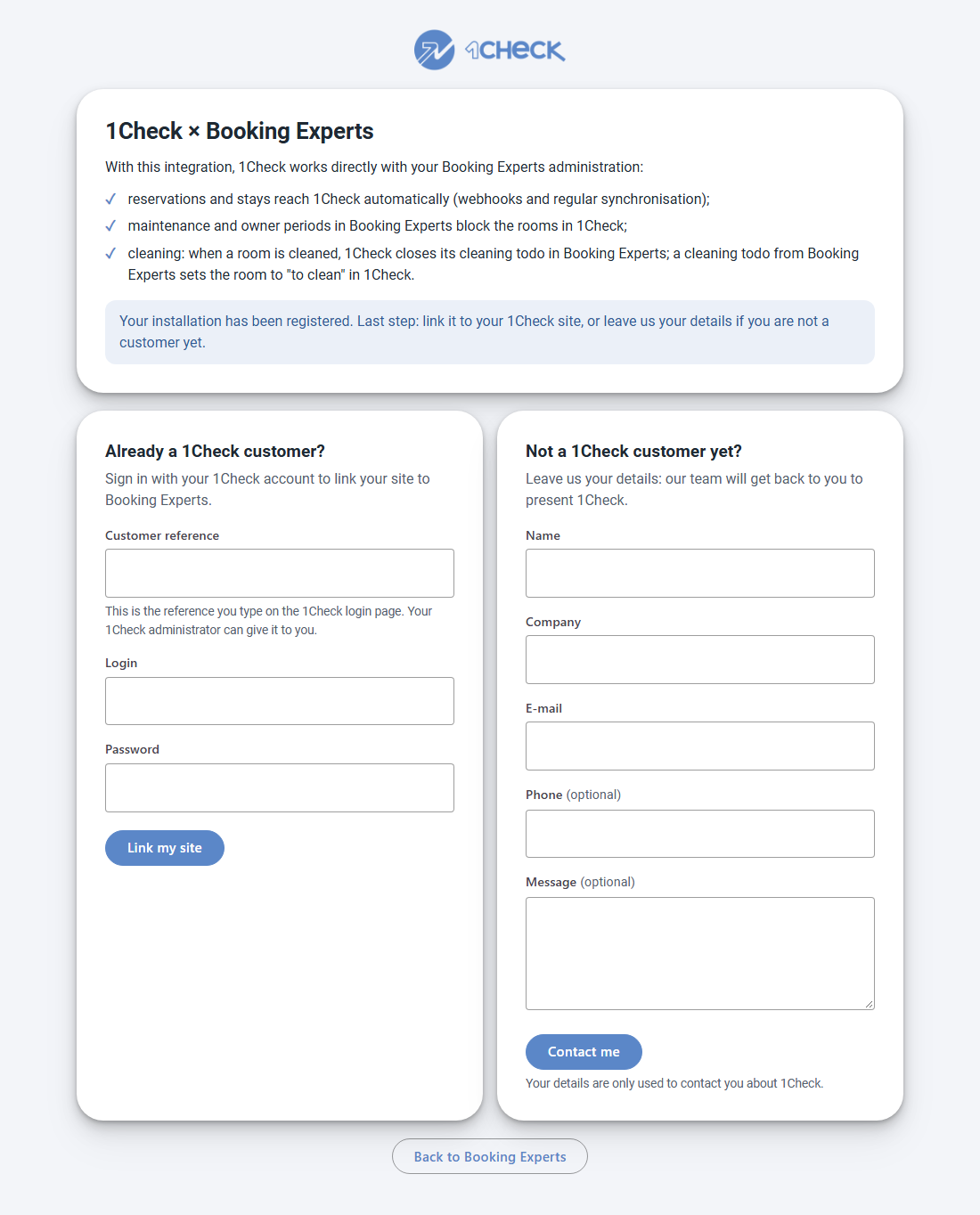
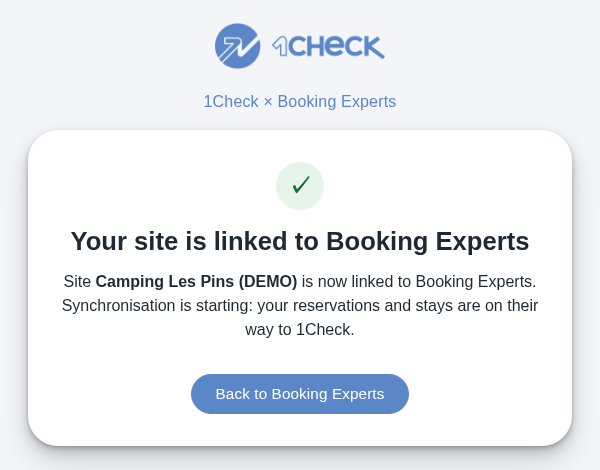
Resultado esperado
La página muestra Su sitio está vinculado a Booking Experts (o Este sitio ya está vinculado).
Si no funciona
| Lo que ve el cliente | Qué hacer |
|---|---|
| Gracias por instalar 1Check | La instalación está registrada, pero el sitio no se pudo vincular automáticamente (por ejemplo, porque todavía no está configurado para Booking Experts). El soporte de 1Check finaliza la vinculación y contacta con el cliente. No hay nada más que hacer. |
| Referencia de cliente, usuario o contraseña incorrectos. Su contraseña ha caducado. Esta cuenta no puede vincular el sitio. | Compruébelos en la página de inicio de sesión de 1Check, cambie la contraseña caducada, o pida al administrador de 1Check que inicie sesión en su lugar. |
| Este código es incorrecto o ha caducado. No se pudo enviar el código de verificación. Demasiados intentos. | Compruebe el código, o inicie sesión de nuevo para recibir uno nuevo. Espere unos minutos antes de volver a intentarlo. |
| Esta página ha caducado. La instalación no se ha completado. Se ha producido un error. | La página es válida durante unos 45 minutos. Empiece de nuevo desde la App Store. Si vuelve a ocurrir, contacte con el soporte de 1Check. |
3. Comprobar la primera reserva
- Modifique la reserva de prueba en Booking Experts, por ejemplo su fecha de salida.
- En 1Check, busque el cambio en el registro de interconexiones (vea Leer el registro de interconexiones).
Resultado esperado
En menos de un minuto aparece en el registro una línea Lista estancias (Webhook), o una línea para el evento, con el estado Finalizado.
4. Leer el registro de interconexiones
En 1Check, abra Configuración → Registros → Interconexiones. Cada línea es un intercambio con Booking Experts: ábrala para ver su Pedido, su Contenido y el error, si lo hay. Elija primero el periodo (por ejemplo Hoy) y filtre después por Sentido (Recibido del PMS: notificaciones de Booking Experts; Enviado al PMS: tareas cerradas por 1Check; Leído del PMS: lecturas hechas por 1Check), Tipo o Estado. Un filtro solo ofrece los valores presentes en el periodo mostrado.
| Estado | Qué comprobar |
|---|---|
| Pendiente de procesamiento | El intercambio se ha recibido pero aún no se ha procesado: todavía no es un resultado. Si la línea se queda así, envíela a 1Check. |
| Finalizado | 1Check ha procesado el intercambio. Compruebe la reserva o la unidad esperada en 1Check. |
| Error | Abra la línea para leer el error. Con 401 o 403, Booking Experts rechazó el acceso (vea Restablecer el acceso o desinstalar la app). Si no, envíe la línea a 1Check (vea Información que enviar a 1Check). |
Qué significa el título de cada línea
| Título de la línea | Significado |
|---|---|
| Lista estancias (Webhook), Actualización de reserva | Booking Experts notificó a 1Check un cambio en una reserva, y 1Check lo aplicó. |
| Check-in, Check-out | Se registró la entrada o la salida de un huésped en Booking Experts. |
| Reubicación | Un cambio a otra habitación o un cambio de fechas. |
| Actualización de estado | Se creó, modificó o eliminó un periodo (mantenimiento, propietario o estancia). |
| Estados, Lista estancias | Lecturas hechas por 1Check: periodos y tareas, y reservas. |
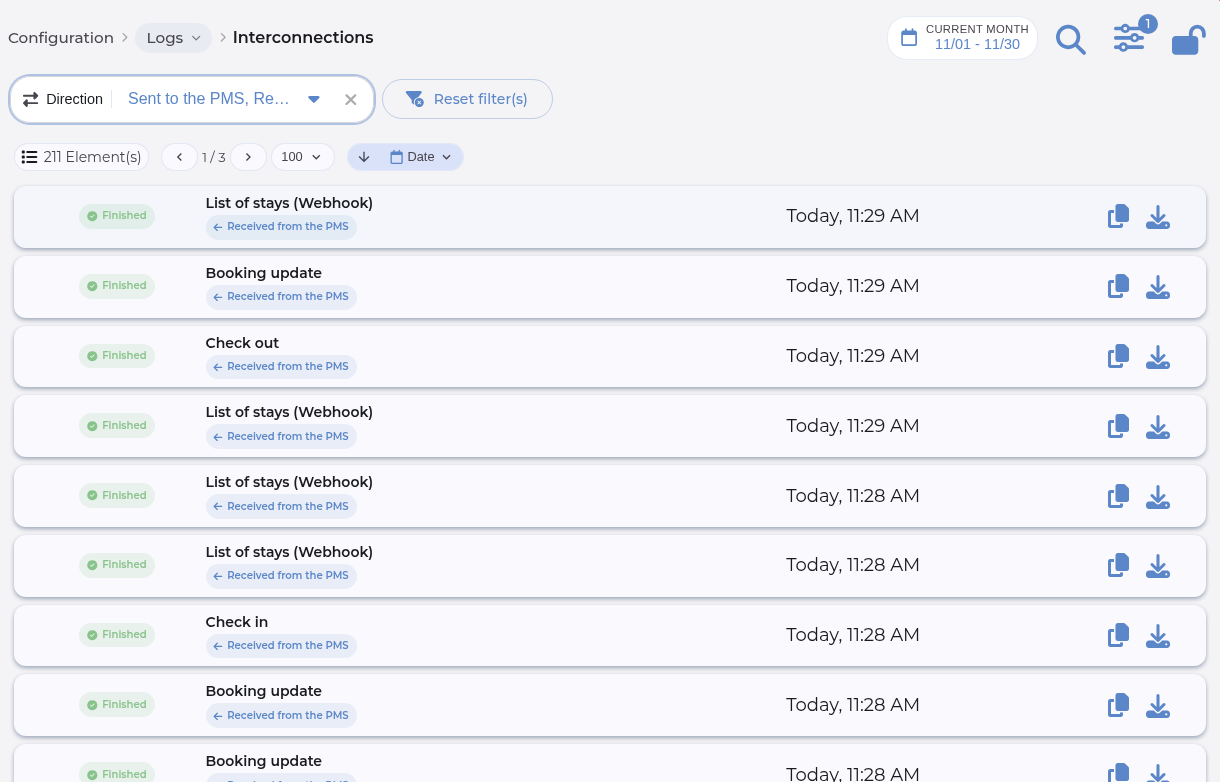
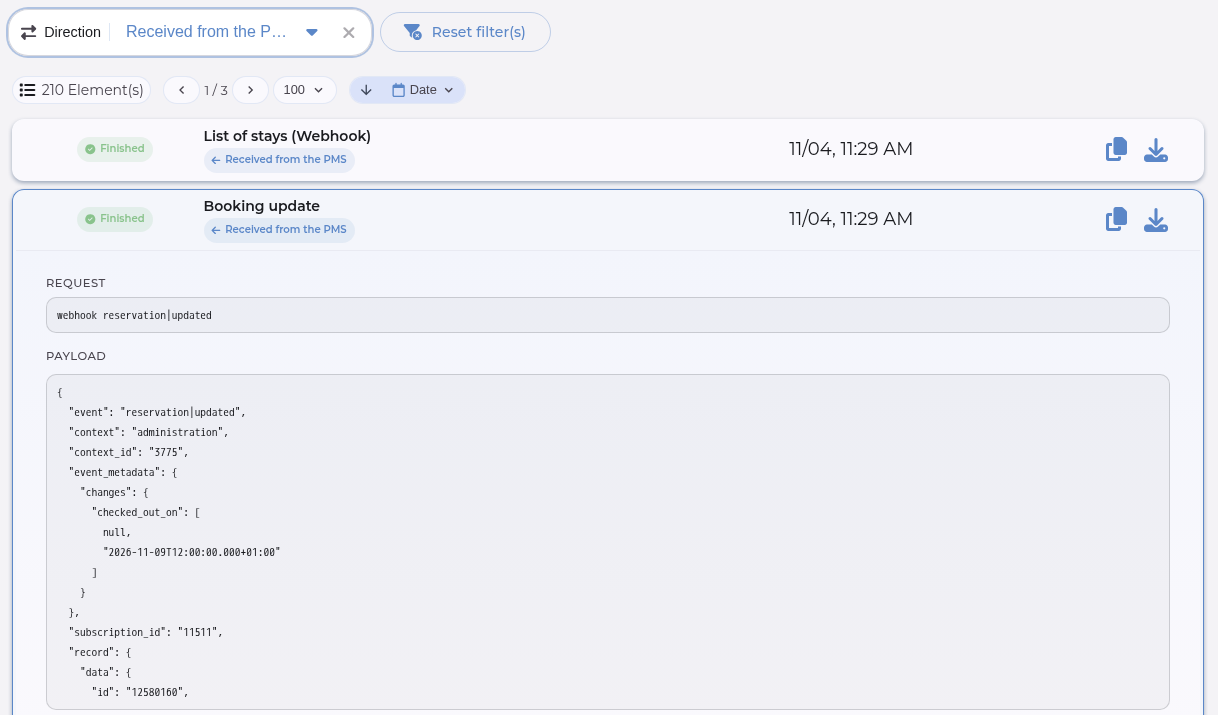
Resultado esperado
Una conexión que funciona correctamente muestra una línea por cada cambio hecho en Booking Experts y una línea Lista estancias cada noche (Leído del PMS), todas Finalizado, y ninguna línea con estado Error.
5. Datos sincronizados y plazos
- Reservas. Las reservas confirmadas, y sus modificaciones, cambios de unidad, entradas, salidas y cancelaciones, llegan a 1Check en pocos segundos. Las reservas en borrador y en opción no se envían.
- Indisponibilidad. Un periodo de mantenimiento pone la unidad Fuera de venta en 1Check, un periodo de propietario la pone Fuera de servicio. El estado se retira cuando el periodo termina o se elimina. Booking Experts nunca retira un estado establecido manualmente en 1Check.
- Limpieza (opcional). El contacto de 1Check la activa y elige la lista de tareas de Booking Experts que se debe seguir. Una tarea de limpieza pone la habitación en la lista de limpieza de 1Check; cuando la habitación se marca como limpia en 1Check, su tarea se cierra en Booking Experts. Una tarea con una fecha posterior sigue abierta.
Las reservas se siguen gestionando en Booking Experts. Lo único que 1Check modifica en Booking Experts es el cierre de las tareas de limpieza.
| Qué | Cuándo |
|---|---|
| Cambios en las reservas | En pocos segundos, mediante las notificaciones de Booking Experts (webhooks) |
| Control nocturno de las reservas | Cada noche, para las llegadas de los próximos 6 meses |
| Periodos de mantenimiento y de propietario | En pocos segundos, mediante webhooks |
| Tareas de limpieza | En pocos segundos, mediante webhooks |
| Habitación marcada como limpia en 1Check | Su tarea de limpieza se cierra en Booking Experts en pocos segundos |
6. Restablecer el acceso o desinstalar la app
Cuando Booking Experts rechaza el acceso de 1Check (líneas con estado Error con 401 o 403, o tras una desinstalación), vuelva a instalar la app desde la App Store, en la misma administración. La vinculación con el sitio 1Check se conserva y el acceso se renueva.
Resultado esperado
La página de instalación muestra Este sitio ya está vinculado, y las siguientes líneas del registro de interconexiones están en Finalizado.
Desinstale la app solo para detener la conexión a propósito. 1Check detecta una autorización perdida en la siguiente renovación de su acceso, en menos de una semana, y avisa entonces a su soporte. La configuración del sitio se conserva: volver a instalar la app restablece la conexión.
Diagnóstico rápido por síntoma
| Síntoma | Primera comprobación | Responsable |
|---|---|---|
| Una reserva no aparece en 1Check | ¿Está activa la conexión? El registro de interconexiones muestra líneas recientes Finalizado y ninguna con estado Error (vea Leer el registro de interconexiones). ¿Está la app instalada en la administración correcta? ¿Está confirmada la reserva? Las reservas en borrador y en opción no se envían a 1Check. ¿Hay una línea en el registro a la hora del cambio? | Cliente, después Booking Experts |
| Una unidad sigue fuera de venta en 1Check | ¿Sigue existiendo el periodo de mantenimiento o de propietario en Booking Experts? Booking Experts nunca retira un estado establecido manualmente en 1Check. | Cliente |
| Una tarea de limpieza no se cierra | ¿Está activada la sincronización de las tareas de limpieza, con la lista de tareas correcta? ¿Vence la tarea hoy o antes? Una tarea con una fecha posterior sigue abierta. | 1Check |
| Una habitación no entra en la lista de limpieza | ¿Está la tarea en la lista elegida, abierta y con vencimiento hoy o antes? ¿Está la habitación limpia o inspeccionada en 1Check? | Cliente, después 1Check |
| Líneas con estado Error con 401 o 403, o ya no llega nada a 1Check | Booking Experts rechazó el acceso, o se desinstaló la app. Vuelva a instalar la app (vea Restablecer el acceso o desinstalar la app). | Cliente, después 1Check |
Información que enviar a 1Check
- El nombre del cliente y la administración de Booking Experts.
- Lo que se esperaba y lo que ocurrió, con la fecha, la hora y la zona horaria, y la pantalla en la que ocurrió.
- La última comprobación correcta, por ejemplo la última línea Finalizado del registro.
- La reserva o la unidad afectada (su número, no los datos del huésped).
- La línea o las líneas del registro de interconexiones: título, sentido, estado y hora.
Booking Experts comprueba la administración, la instalación y la reserva en origen. 1Check comprueba la vinculación con el sitio, el acceso, la configuración y el procesamiento.
No envíe nunca contraseñas, tokens, claves API, la dirección de la página de instalación (contiene un código de un solo uso) ni datos completos de huéspedes o de pagos.
Soporte de 1Check: support@1check.com · +33 1 78 91 30 05
Cerrar la comprobación
La comprobación está completa cuando la app está instalada en la administración correcta, el sitio está vinculado, un cambio hecho en Booking Experts aparece en el registro como Finalizado y ninguna línea tiene el estado Error. Anote lo que queda pendiente y quién se encarga de su seguimiento.